








- Как настроить выгрузку из 1С в СБИС ЭДО
- Требования к настройке
- Как устроен XML для УПД и документов по реализации товаров
- Советы при выборе модулей и интеграций, чтобы отправить документы
- Как решить типичные проблемы при выгрузке XML в СБИС
- Примеры работы с документами в 1С → СБИС
- Выводы о пользе автоматизации обмена документами
- Как отправить документы из 1С по ЭДО за 1 минуту?
- Преимущества отправки по ЭДО с Entera
В современном бизнесе скорость и точность обмена документами — ключевые факторы успешной работы. Всё чаще компании используют электронные системы документооборота (ЭДО), чтобы сократить время на оформление и передачу бумаг, избежать ошибок и потерь.
Одна из распространённых задач — обмен документами между учётной системой 1С и оператором ЭДО СБИС. Ручная выгрузка и отправка файлов отнимает много времени и повышает риск ошибок. Автоматизация этого процесса позволяет:
Одна из распространённых задач — обмен документами между учётной системой 1С и оператором ЭДО СБИС. Ручная выгрузка и отправка файлов отнимает много времени и повышает риск ошибок. Автоматизация этого процесса позволяет:
- мгновенно передавать счета, акты, накладные и другие документы;
- исключить дублирование данных;
- обеспечить юридическую значимость электронных документов;
- сократить сроки согласования и подписания.
В этой инструкции мы пошагово разберём, как настроить выгрузку документов из 1С в СБИС, чтобы сделать документооборот быстрым, безопасным и прозрачным.
А также как вам в этом поможет мультисервис Entera.
👉 Узнайте подробнее о всех возможностях!
Как настроить выгрузку из 1С в СБИС ЭДО
Чтобы наладить обмен электронными документами между 1С и СБИС, выполните следующие действия:
1. Подготовьте данные в 1С:
- заполните карточки контрагентов — внесите ИНН, КПП и номер договора. Без этих реквизитов система не позволит загрузить документы в СБИС;
- убедитесь, что нужные документы (акты, накладные, УПД) проведены — только такие записи доступны для выгрузки.
2. Запустите выгрузку:
- перейдите в раздел «Продажи» → «Реализация (акты, накладные, УПД)»;
- откройте меню «Ещё» → «ЭДО» → «Выгрузить документы в файл»;
- отметьте нужные документы и нажмите «Выполнить» — система сформирует XML-файл.
3. Проверьте настройки доступа:
- удостоверьтесь, что у пользователя 1С есть необходимые права;
- при использовании 1С-ЭДО (платного сервиса) процесс упрощается — часть шагов выполняется автоматически.
4. Настройте автоматизацию (опционально):
- подключите сервис ЭДО, интегрированный с 1С;
- задайте расписание для регулярной выгрузки документов в XML;
- включите уведомления о статусе отправки (успешно/с ошибкой).
Без дополнительных сервисов выгрузка остаётся ручной — каждый раз придётся повторять шаги через интерфейс 1С.
Чтобы сэкономить время, подключите Entera – мультисервис для бухгалтеров, который автоматически будет выгружать документы из 1С в СБИС.
👉 Узнать больше!
Требования к настройке
Для успешной загрузки в СБИС XML-файл обязан содержать:
- реквизиты отправителя и получателя (наименование, ИНН, КПП, юридический адрес);
- данные документа (номер, дата составления, вид документа — акт, накладная, счёт-фактура и т.п.);
- суммовые показатели (стоимость товаров/услуг, НДС, итоговая сумма);
- подписи (квалифицированная ЭП отправителя);
- уникальный идентификатор документа (ИД);
- код формы по КНД (для регламентированных документов);
- валюта и единицы измерения (если применимо);
- номера договоров/заказов, если они фигурируют в операции.
Обратите внимание: Отсутствие любого из ключевых реквизитов приведёт к ошибке загрузки.
Как устроен XML для УПД и документов по реализации товаров
УПД (универсальный передаточный документ) оформляется в XML по жёстким правилам, закреплённым в Приказе ФНС ММВ-7-15/820@.
1) Структура файла организована так:
- отдельные блоки для счёт-фактуры, корректировок и дополнительных данных;
- объектно-ориентированная разметка — это упрощает автоматическую проверку и обработку.
2) Ключевое требование: строго соблюдать названия тегов и атрибутов, порядок их вложенности.
Чтобы проверить файл, используйте штатные инструменты 1С для выгрузки — они генерируют XML, соответствующий нормам ФНС.
Или проверьте файл через:
- специализированные программы;
- онлайн-сервисы с валидацией по XSD-схемам ФНС.
3) Убедитесь, что документ подписан ЭЦП.
При нарушениях (ошибки форматирования, пропущенные реквизиты) СБИС покажет уведомление с описанием проблемы.

Советы при выборе модулей и интеграций, чтобы отправить документы
При выборе обработок и модулей для интеграции 1С с СБИС учитывайте:
- совместимость с вашей версией 1С;
- актуальность — проверяйте дату последнего обновления;
- функционал — убедитесь, что модуль поддерживает нужные документы и операции;
- отзывы пользователей и репутацию разработчика;
- поддержку — наличие техподдержки и инструкций;
- стоимость — сравните цены и условия лицензирования;
- простота настройки — оцените, насколько легко внедрить решение в ваш процесс.

Как решить типичные проблемы при выгрузке XML в СБИС
1. Ошибки формата XML
Если появляется сообщение «Неверный формат ИдФайл», проверьте:
- корректность заполнения ключевых атрибутов (ИдОтпр, ИдПол);
- соответствие структуры файла требованиям ФНС (правильные теги и их вложенность).
2. Проблемы с электронной подписью
Ошибки подписи обычно возникают из-за:
- отсутствующей ЭЦП;
- некорректного сертификата.
Для диагностики используйте специализированные сервисы проверки ЭЦП.
3. Недостающие или неверные данные
Убедитесь, что:
- в карточках контрагентов заполнены ИНН, КПП и номер договора;
- документы проведены в системе и имеют статус, разрешающий выгрузку.
4. Технические решения
Если отправить документы не получается:
- обновите конфигурацию 1С до актуальной версии;
- установите необходимые расширения для ЭДО;
- при необходимости подключите дополнительные обработки.
5. Рекомендации по инструментам
Для базовой выгрузки достаточно стандартных возможностей 1С. Для автоматизации и удобства стоит подключить сервис 1С-ЭДО.
В сложных случаях могут потребоваться индивидуальные доработки или обновления конфигурации.
Программа для бухгалтеров Entera вводит бумажные и электронные документы в учетную систему за 2 минуты и распознает их с точностью до 98%, что минимизирует риск ошибок.
👉 Попробовать бесплатно!
Примеры работы с документами в 1С → СБИС
1. Выгрузка документов из 1С в СБИС: счёта-фактуры/накладные
- В 1С открываем раздел «Продажи» → «Реализация» и выбираем нужный документ.
- Через меню «Ещё» → «ЭДО» → «Выгрузить в файл» формируем XML.
- Система автоматически заполняет реквизиты: ИНН/КПП организации, данные контрагента, суммы, НДС.
- Файл подписывается ЭЦП и загружается в СБИС через интерфейс модуля ЭДО.
- В СБИС документ появляется в разделе «Входящие» со статусом «На проверке». После успешной валидации — переходит в «Обработанные».
2. Загрузка входящего документа (например, накладной от поставщика) из СБИС в 1С:
- В СБИС находим документ в разделе «Входящие», проверяем подпись и реквизиты.
- Нажимаем «Загрузить в 1С» — система передаёт данные через интеграционный модуль.
- В 1С документ попадает в раздел «Покупки» → «Поступления».
- Автоматически создаются проводки, обновляются остатки на складе, данные по взаиморасчётам.
- Если реквизиты контрагента отсутствуют в 1С, система предложит их добавить или сопоставить с существующими записями.
Entera позволяет работать без ограничений по количеству документов, одновременно работая с разными сервисами электронного документооборота в одном поле в 1С.
👉 Узнайте подробнее о всех возможностях!
Выводы о пользе автоматизации обмена документами
Автоматизация обмена документами экономит время, исключая ручной ввод данных и повторную обработку. Снижает риск ошибок и потерь документов, обеспечивает мгновенный обмен с контрагентами. Упрощает контроль статусов, ускоряет сверку и отчётность. Гарантирует юридическую значимость через ЭЦП, облегчает взаимодействие с ФНС. В итоге — отправить документы можно быстро и легко, возрастает прозрачность, снижаются издержки и повышается эффективность бизнес-процессов.
Выгружать документы из 1С в СБИС легко в Entera!
Если вы хотите упростить и ускорить отправку документов между 1С и системами ЭДО, Entera решит эту задачу в один клик.
С нашим решением вы сможете:
- мгновенно отправлять любую реализацию из 1С в Контур.Диадок или Тензор СБИС в формате XML;
- работать без ограничений по количеству документов — объём не имеет значения;
- одновременно взаимодействовать с разными системами ЭДО прямо из 1С, не переключаясь между сервисами;
- управлять всем документооборотом в одном окне — независимо от того, какая система ЭДО используется контрагентом.
Как отправить документы из 1С по ЭДО за 1 минуту?
Шаг 1
Выберите один или несколько документов из вашей 1С (УПД, акты, счет покупателю, акт сверки или необходимый тип документа)
Шаг 2
Выберите, через какой ЭДО отправить документ: Тензор СБИС или Контур.Диадок
Шаг 3
Нажмите кнопку «отправить»
Шаг 4
Готово! Документ через пару секунд появится в вашем личном кабинете в ЭДО
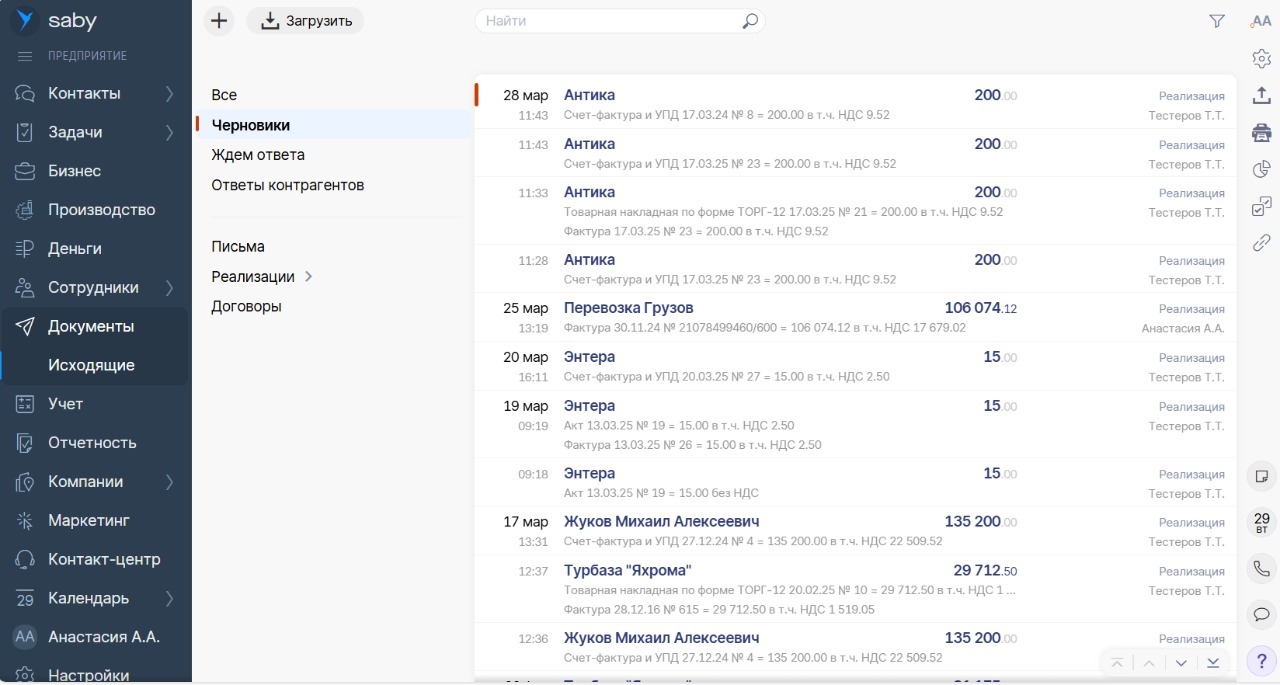
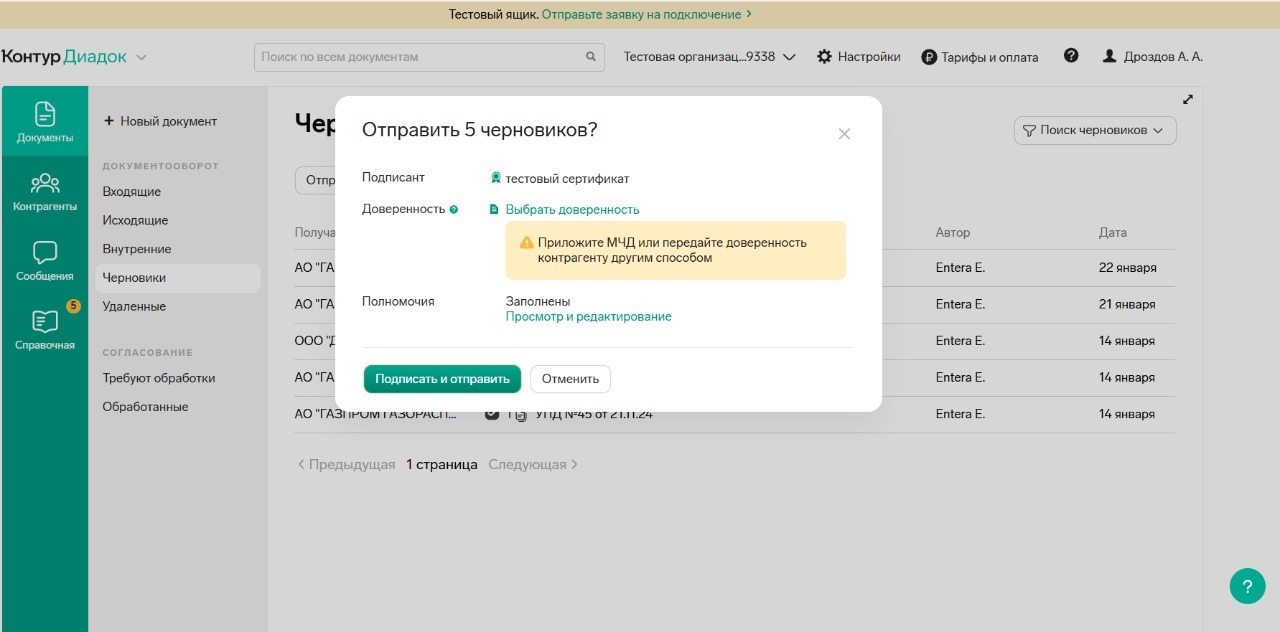
Преимущества отправки по ЭДО с Entera
- Простой и понятный интерфейс
- Отправка напрямую из 1C, не переходя в ЭДО, быстро подписать и отправить документы вашим контрагентам (или клиентам)
- Все операции происходят в одном окне, независимо от ЭДО контрагента
- Можно быстро и легко ускорить ваш исходящий документооборот
- Не нужно покупать дополнительные модули
