





Первичные документы от поставщиков, клиентов и исполнителей бухгалтер получает на электронную почту, через ЭДО, в мессенджерах или в виде оригиналов на бумаге. После этого специалист вносит данные в 1С. Даже при использовании сервисов распознавания значительная часть времени уходит на подготовку файлов: их нужно открыть, проверить, затем перенести информацию в программу.
Такие действия повторяются ежедневно и создают большую нагрузку на специалиста, особенно если документов много и они приходят из множества источников.
В статье разберем:
Такие действия повторяются ежедневно и создают большую нагрузку на специалиста, особенно если документов много и они приходят из множества источников.
В статье разберем:
- какие каналы используются для передачи первички;
- как загрузить файлы в 1С в зависимости от источника;
- как мультисервис Entera помогает упростить процесс работы с первичкой.
Как автоматизация упрощает работу с загрузкой в 1С
Счет-фактуры, акты, УПД, накладные и чеки приходят в разных форматах, а в программу их вносят вручную или с использованием автоматизации. При росте количества файлов увеличивается время на их обработку, а также риск ошибок при ручном вводе.
Автоматизация загрузки и распознавания ускоряет и упрощает работу с первичкой:
Автоматизация загрузки и распознавания ускоряет и упрощает работу с первичкой:
- снижает объем рутинных операций по вводу данных;
- уменьшает вероятность ошибок при переносе информации;
- позволяет обрабатывать разные типы файлов: сканы, фото, электронные таблицы;
- привязывает файлы к нужной операции в 1С, благодаря чему они не теряются;
- помогает вовремя отражать операции в учете.
Entera помогает загружать первичку из разных каналов, распознавать данные и передавать документы в 1С без ручного переноса информации.
👉 Узнайте подробнее о всех возможностях!
Откуда поступает первичка
Источники поступления первички можно разделить на несколько типов:
1. Электронные каналы связи.
Это электронная почта, ЭДО, мессенджеры. Документы поступают в цифровом виде и могут быть как формализованными, так и неформализованными. Формализованные — это структурированные файлы, например XML, которые используются в ЭДО и могут загружаться в систему с минимальной обработкой. Неформализованные — это файлы в других форматах, например JPG, PNG или XLS, которые бухгалтер обычно вносит в 1С вручную или с помощью программы для распознавания.
Плюсы этих каналов — скорость получения и возможность сразу работать с первичкой в цифровом виде.
2. Курьерская доставка, обычная почта или личная передача.
В этом случае в бухгалтерию поступают акты, накладные, договоры в бумажном виде. Часто сотрудники приносят кассовые чеки для оформления авансовых отчетов.
Плюсы таких каналов в том, что не нужно дополнительно запрашивать оригиналы. Также не приходится проверять подлинность данных, как это бывает со сканами и фотографиями.
3. Облачные хранилища, например Яндекс Диск или Dropbox.
Файлы загружаются в общую папку в облаке и доступны из любого устройства. Плюс такого формата — не нужно пересылать ничего почтой или в мессенджерах. Достаточно загрузить накладную или акт в папку, и бухгалтер сможет сразу взять его в работу.
1. Электронные каналы связи.
Это электронная почта, ЭДО, мессенджеры. Документы поступают в цифровом виде и могут быть как формализованными, так и неформализованными. Формализованные — это структурированные файлы, например XML, которые используются в ЭДО и могут загружаться в систему с минимальной обработкой. Неформализованные — это файлы в других форматах, например JPG, PNG или XLS, которые бухгалтер обычно вносит в 1С вручную или с помощью программы для распознавания.
Плюсы этих каналов — скорость получения и возможность сразу работать с первичкой в цифровом виде.
2. Курьерская доставка, обычная почта или личная передача.
В этом случае в бухгалтерию поступают акты, накладные, договоры в бумажном виде. Часто сотрудники приносят кассовые чеки для оформления авансовых отчетов.
Плюсы таких каналов в том, что не нужно дополнительно запрашивать оригиналы. Также не приходится проверять подлинность данных, как это бывает со сканами и фотографиями.
3. Облачные хранилища, например Яндекс Диск или Dropbox.
Файлы загружаются в общую папку в облаке и доступны из любого устройства. Плюс такого формата — не нужно пересылать ничего почтой или в мессенджерах. Достаточно загрузить накладную или акт в папку, и бухгалтер сможет сразу взять его в работу.

Как происходит загрузка в 1С из разных источников
Есть несколько способов, как загрузить документы в 1С. Выбор зависит от того, откуда они поступают и в каком формате передаются.
Из электронной почты
Первичку контрагенты часто отправляют электронной почтой. Форматы могут быть разные: сканы, ПДФ-документы, файлы XML, таблицы «Эксель». Типовой сценарий работы с ними выглядит так:
В «1С:Бухгалтерия 8» версии 3.0.176 и выше есть встроенная опция для работы с файлами из электронной почты. При загрузке из почтового ящика система обрабатывает вложения подходящих форматов. Программа автоматически определяет тип, например УПД, накладная или счет-фактура. Часть документов, в том числе накладная ТОРГ-12, УПД из Excel-таблиц или документы в формате, утвержденном ФНС, загружаются напрямую. Остальные передаются в программу для распознавания, например «1С:Распознавание первичных документов», если эта функциональность подключена.
Из мессенджера
Сотрудники или контрагенты часто отправляют первичку через WhatsApp или Telegram. Чаще всего это фотографии, сделанные с телефона.
Для начала бухгалтеру нужно скачать вложение. Если на компьютере не установлен мессенджер, сотрудник сначала пересылает файл себе на почту или загружает в облако.
После этого бухгалтер сохраняет документ на компьютере, а затем выполняет загрузку фото или скана в учетную систему. Если сервис распознавания не используется, данные переносятся вручную. Это увеличивает время обработки и риск ошибок при вводе.
Из облачных хранилищ
Первичка может поступать бухгалтеру через облачные хранилища — Яндекс Диск или Dropbox. В этом случае работа выглядит так:
Основной минус этого способа обработки — уведомлений о новых загрузках нет, поэтому бухгалтеру приходится самостоятельно проверять папки. Если клиентов и папок много, на проверку уходит значительное время.
Из ЭДО
Если в компании подключен электронный документооборот, в бухгалтерию поступает уже подписанный электронный документ. Загружать его в учетную систему можно по-разному. Если настроена интеграция с 1С, бухгалтер работает через модуль ЭДО внутри программы: открывает список документов, выбирает нужные и запускает загрузку. Этот вариант сокращает количество действий, но требует предварительной настройки.
Если модуль не используется или подключен не для всех клиентов, документы загружают вручную. Бухгалтер заходит в систему ЭДО, находит нужные акты, накладные или УПД, скачивает их и затем заносит в программу — вручную или с помощью сервиса распознавания.
Из электронной почты
Первичку контрагенты часто отправляют электронной почтой. Форматы могут быть разные: сканы, ПДФ-документы, файлы XML, таблицы «Эксель». Типовой сценарий работы с ними выглядит так:
- Бухгалтер открывает письмо и проверяет вложения.
- Скачивает файлы на компьютер.
- При необходимости переименовывает и сортирует их.
- Затем переносит данные в программу вручную или отправляет на распознавание.
В «1С:Бухгалтерия 8» версии 3.0.176 и выше есть встроенная опция для работы с файлами из электронной почты. При загрузке из почтового ящика система обрабатывает вложения подходящих форматов. Программа автоматически определяет тип, например УПД, накладная или счет-фактура. Часть документов, в том числе накладная ТОРГ-12, УПД из Excel-таблиц или документы в формате, утвержденном ФНС, загружаются напрямую. Остальные передаются в программу для распознавания, например «1С:Распознавание первичных документов», если эта функциональность подключена.
Из мессенджера
Сотрудники или контрагенты часто отправляют первичку через WhatsApp или Telegram. Чаще всего это фотографии, сделанные с телефона.
Для начала бухгалтеру нужно скачать вложение. Если на компьютере не установлен мессенджер, сотрудник сначала пересылает файл себе на почту или загружает в облако.
После этого бухгалтер сохраняет документ на компьютере, а затем выполняет загрузку фото или скана в учетную систему. Если сервис распознавания не используется, данные переносятся вручную. Это увеличивает время обработки и риск ошибок при вводе.
Из облачных хранилищ
Первичка может поступать бухгалтеру через облачные хранилища — Яндекс Диск или Dropbox. В этом случае работа выглядит так:
- Бухгалтер периодически заходит на общий диск и проверяет, появились ли новые файлы.
- Если они появились, специалист открывает и скачивает их.
- Переносит данные в программу вручную или отправляет файлы на распознавание.
Основной минус этого способа обработки — уведомлений о новых загрузках нет, поэтому бухгалтеру приходится самостоятельно проверять папки. Если клиентов и папок много, на проверку уходит значительное время.
Из ЭДО
Если в компании подключен электронный документооборот, в бухгалтерию поступает уже подписанный электронный документ. Загружать его в учетную систему можно по-разному. Если настроена интеграция с 1С, бухгалтер работает через модуль ЭДО внутри программы: открывает список документов, выбирает нужные и запускает загрузку. Этот вариант сокращает количество действий, но требует предварительной настройки.
Если модуль не используется или подключен не для всех клиентов, документы загружают вручную. Бухгалтер заходит в систему ЭДО, находит нужные акты, накладные или УПД, скачивает их и затем заносит в программу — вручную или с помощью сервиса распознавания.
Чтобы легко загрузить документы в 1С из ЭДО и других источников, используйте мультисервис Entera. Он автоматически собирает входящую первичку, распознает ее, проверяет реквизиты и математические расчеты, а затем передает данные в учетную систему.
👉 Узнать больше!
С бумажных носителей
Несмотря на развитие ЭДО, часть первички по-прежнему поступает в бухгалтерию в бумажном виде. Если бумаг немного, бухгалтер может вносить данные с оригиналов вручную. Если объем большой, страницы сначала сканируют с помощью МФУ, далее выполняют загрузку сканов в 1С через программу для распознавания.
По QR-коду или ссылке
Отдельная категория первички — чеки. Часть из них — кассовые: они используются для подтверждения расходов, например при командировках. Еще часть поступает от самозанятых из приложения «Мой налог». Чаще всего чеки передаются как фотографии или ссылки. Есть несколько способов загрузить и распознать их — подробнее можно прочитать в статье.
Если чеков немного, их чаще всего вводят вручную — бухгалтер просто переносит реквизиты в программу. Такой вариант допустим, но занимает много времени.
Более удобный способ — сканирование QR-кода, который есть на каждом чеке. Для этого используют бесплатное приложение ФНС «Проверка чеков». После сканирования данные подтягиваются из базы ФНС, и сотруднику остается только проверить их перед созданием в 1С.
Через Entera - сервис распознавания первички в «1С:Бухгалтерия» можно загружать сканы и фото чеков в программу. Программа считывает данные, сверяет их с информацией ФНС и создает документ в системе, который можно сразу прикрепить к авансовому отчету.
Если чек передается в виде ссылки, бухгалтер открывает ее, проверяет реквизиты и переносит данные в систему.
Несмотря на развитие ЭДО, часть первички по-прежнему поступает в бухгалтерию в бумажном виде. Если бумаг немного, бухгалтер может вносить данные с оригиналов вручную. Если объем большой, страницы сначала сканируют с помощью МФУ, далее выполняют загрузку сканов в 1С через программу для распознавания.
По QR-коду или ссылке
Отдельная категория первички — чеки. Часть из них — кассовые: они используются для подтверждения расходов, например при командировках. Еще часть поступает от самозанятых из приложения «Мой налог». Чаще всего чеки передаются как фотографии или ссылки. Есть несколько способов загрузить и распознать их — подробнее можно прочитать в статье.
Если чеков немного, их чаще всего вводят вручную — бухгалтер просто переносит реквизиты в программу. Такой вариант допустим, но занимает много времени.
Более удобный способ — сканирование QR-кода, который есть на каждом чеке. Для этого используют бесплатное приложение ФНС «Проверка чеков». После сканирования данные подтягиваются из базы ФНС, и сотруднику остается только проверить их перед созданием в 1С.
Через Entera - сервис распознавания первички в «1С:Бухгалтерия» можно загружать сканы и фото чеков в программу. Программа считывает данные, сверяет их с информацией ФНС и создает документ в системе, который можно сразу прикрепить к авансовому отчету.
Если чек передается в виде ссылки, бухгалтер открывает ее, проверяет реквизиты и переносит данные в систему.
Как бухгалтер работает с входящей первичкой
В течение дня бухгалтер работает сразу с несколькими источниками: электронной почтой, ЭДО, мессенджерами, облачными сервисами. При этом разные типы первички обрабатываются по-разному.
Например, в актах, накладных и счетах есть табличная часть с номенклатурой, количеством и стоимостью. Чаще всего именно здесь возникают ошибки при ручном вводе. С чеками ситуация другая: информации в них немного, но при большом количестве они создают заметную нагрузку.
Несмотря на различия в источниках поступления и форматах, последовательность действий во многом совпадает. Бухгалтеру необходимо открыть файл, проверить и сохранить его, а затем перенести данные в систему.
До сих пор многие специалисты вносят информацию вручную: сначала распечатывают файлы или открывают их на экране, а после этого переносят реквизиты в систему. Иногда часть документов загружается через интеграции или сервисы распознавания, а часть — обрабатывается вручную. Из-за этого бухгалтеру приходится контролировать сразу несколько разрозненных процессов.
Например, в актах, накладных и счетах есть табличная часть с номенклатурой, количеством и стоимостью. Чаще всего именно здесь возникают ошибки при ручном вводе. С чеками ситуация другая: информации в них немного, но при большом количестве они создают заметную нагрузку.
Несмотря на различия в источниках поступления и форматах, последовательность действий во многом совпадает. Бухгалтеру необходимо открыть файл, проверить и сохранить его, а затем перенести данные в систему.
До сих пор многие специалисты вносят информацию вручную: сначала распечатывают файлы или открывают их на экране, а после этого переносят реквизиты в систему. Иногда часть документов загружается через интеграции или сервисы распознавания, а часть — обрабатывается вручную. Из-за этого бухгалтеру приходится контролировать сразу несколько разрозненных процессов.

Возможности Entera
Для работы с первичкой бухгалтер постоянно переключается между почтой, мессенджерами, ЭДО, папками на компьютере, учетной системой, выполняя множество действий. Сервис Entera упрощает процесс.
Он самостоятельно собирает документы из электронной почты, ЭДО, мессенджеров, облачных хранилищ, а также с МФУ. Например, при работе с Яндекс Диском можно настроить синхронизацию, с помощью которой сервис отслеживает появление новых файлов в общей папке и автоматически передает их на обработку.
Entera умеет работать с разными типами файлов, например отсканированными PDF-копиями, фотографиями, Excel-таблицами, а также QR-кодами на чеках. Мультисервис извлекает нужные данные, обрабатывает табличную часть, банковские реквизиты и сведения о контрагенте. Далее документы передаются в 1С. Бухгалтер работает с ними уже в системе: остается создать документ, сопоставить номенклатуру и провести его в базе.
Выгрузка в 1С занимает около двух минут. При этом документы сохраняются в электронном архиве: при необходимости их легко скачать для предоставления в налоговую или контрагентам.
Он самостоятельно собирает документы из электронной почты, ЭДО, мессенджеров, облачных хранилищ, а также с МФУ. Например, при работе с Яндекс Диском можно настроить синхронизацию, с помощью которой сервис отслеживает появление новых файлов в общей папке и автоматически передает их на обработку.
Entera умеет работать с разными типами файлов, например отсканированными PDF-копиями, фотографиями, Excel-таблицами, а также QR-кодами на чеках. Мультисервис извлекает нужные данные, обрабатывает табличную часть, банковские реквизиты и сведения о контрагенте. Далее документы передаются в 1С. Бухгалтер работает с ними уже в системе: остается создать документ, сопоставить номенклатуру и провести его в базе.
Выгрузка в 1С занимает около двух минут. При этом документы сохраняются в электронном архиве: при необходимости их легко скачать для предоставления в налоговую или контрагентам.
Пошаговая инструкция по загрузке в 1С через Entera
Отправить первичку на распознавание в Entera можно несколькими способами.
В 1С
1. Откройте Entera в 1С и нажмите кнопку загрузки. Выберите файлы с компьютера — можно загрузить сразу несколько или один многостраничный PDF.
В 1С
1. Откройте Entera в 1С и нажмите кнопку загрузки. Выберите файлы с компьютера — можно загрузить сразу несколько или один многостраничный PDF.
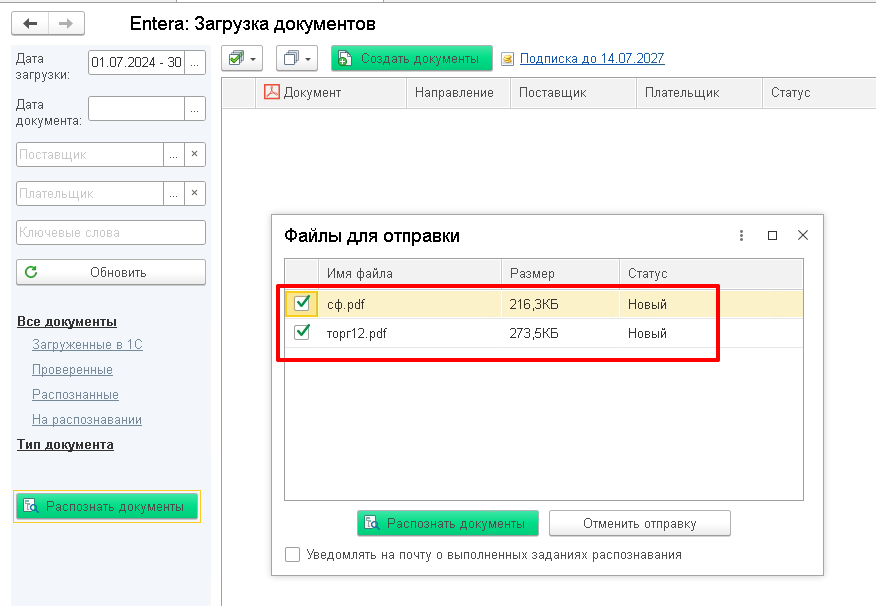
Если выбран лишний файл, можно снять галочку, чтобы не отправлять его на распознавание.
2. После выбора подтвердите загрузку, и файлы отправятся на распознавание. Их статус отобразится в разделе «На распознавании».
3. После обработки документы появятся в списке распознанных — останется проверить данные и создать записи в базе.
Через сайт Entera
4. Войдите на сайт под своим логином и выберите функцию загрузки и распознавания. Файлы можно добавить вручную или перетащить в окно загрузки.
5. После того как вы нажали «Отправить на распознавание», документы автоматически поступят в обработку, а результат появится в ваших папках на портале Entera.
Через электронную почту
6. Если первичка приходит на электронную почту, ее не нужно скачивать и сохранять. Достаточно переслать письмо с вложениями на адрес scan@entera.pro. Файлы автоматически отправятся на распознавание.
7. Если в сервисе у вас настроено несколько папок, в теме письма можно указать нужную папку, чтобы документы сразу попали в нужный раздел.
8. После того как сервис обработает документы, останется создать их в 1С.
2. После выбора подтвердите загрузку, и файлы отправятся на распознавание. Их статус отобразится в разделе «На распознавании».
3. После обработки документы появятся в списке распознанных — останется проверить данные и создать записи в базе.
Через сайт Entera
4. Войдите на сайт под своим логином и выберите функцию загрузки и распознавания. Файлы можно добавить вручную или перетащить в окно загрузки.
5. После того как вы нажали «Отправить на распознавание», документы автоматически поступят в обработку, а результат появится в ваших папках на портале Entera.
Через электронную почту
6. Если первичка приходит на электронную почту, ее не нужно скачивать и сохранять. Достаточно переслать письмо с вложениями на адрес scan@entera.pro. Файлы автоматически отправятся на распознавание.
7. Если в сервисе у вас настроено несколько папок, в теме письма можно указать нужную папку, чтобы документы сразу попали в нужный раздел.
8. После того как сервис обработает документы, останется создать их в 1С.
Мультисервис Entera избавляет бухгалтера от лишних действий при работе с первичкой. Сервис сам собирает и обрабатывает входящие документы из разных источников — с ним вы тратите меньше времени на рутину и можете сосредоточиться на важных задачах.
Попробуйте Entera в работе — первые 10 страниц доступны бесплатно.
Попробуйте Entera в работе — первые 10 страниц доступны бесплатно.